步骤 1
点击注册
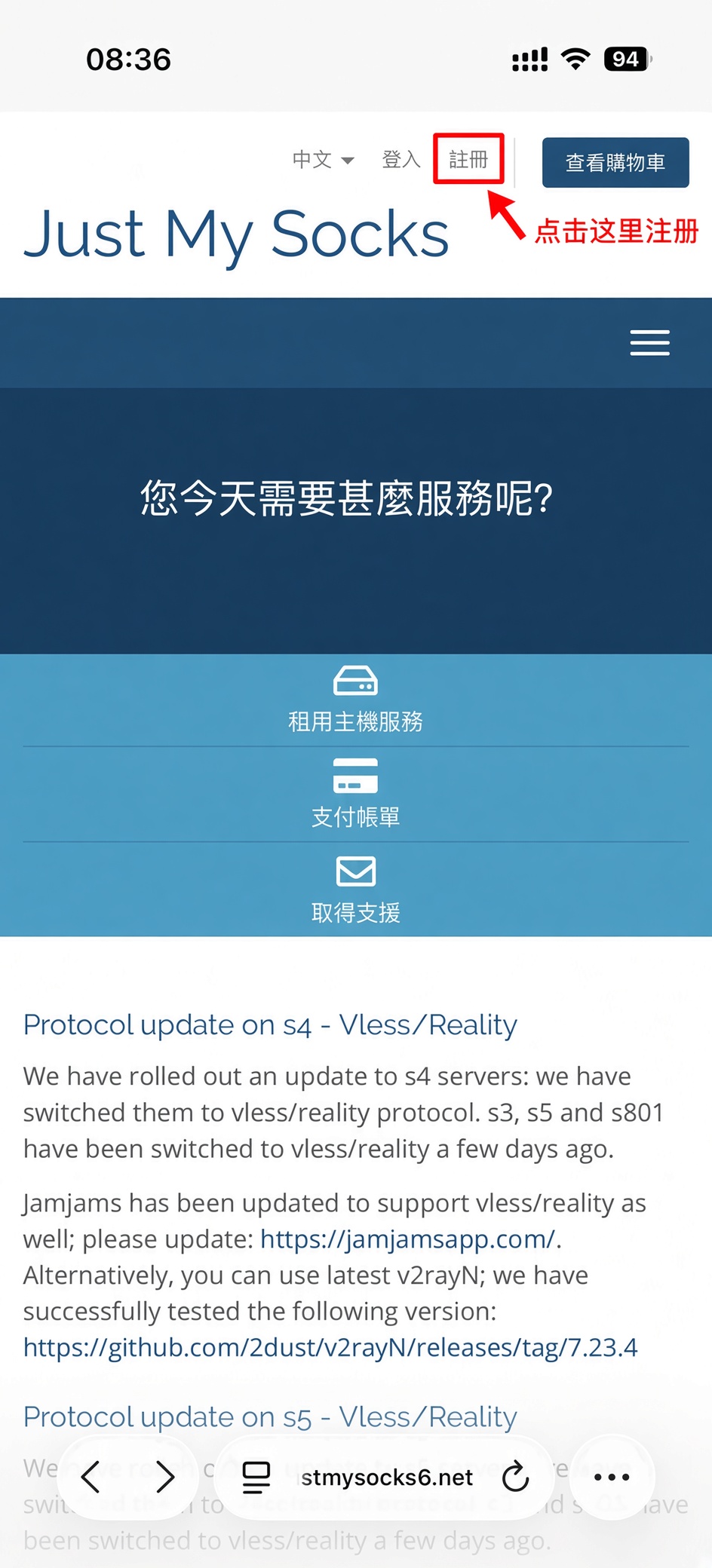
浏览器打开网址:https://justmysocks6.net/members/aff.php?aff=3232&language=chinese,进入 Just My Socks 页面后,点击顶部的“注册”进入账号注册页面。
从注册账号、选择套餐、完成付款,到复制订阅地址并导入 Shadowrocket, 按照下面步骤操作即可。
浏览器打开网址:https://justmysocks6.net/members/aff.php?aff=3232&language=chinese,进入 Just My Socks 页面后,点击顶部的“注册”进入账号注册页面。
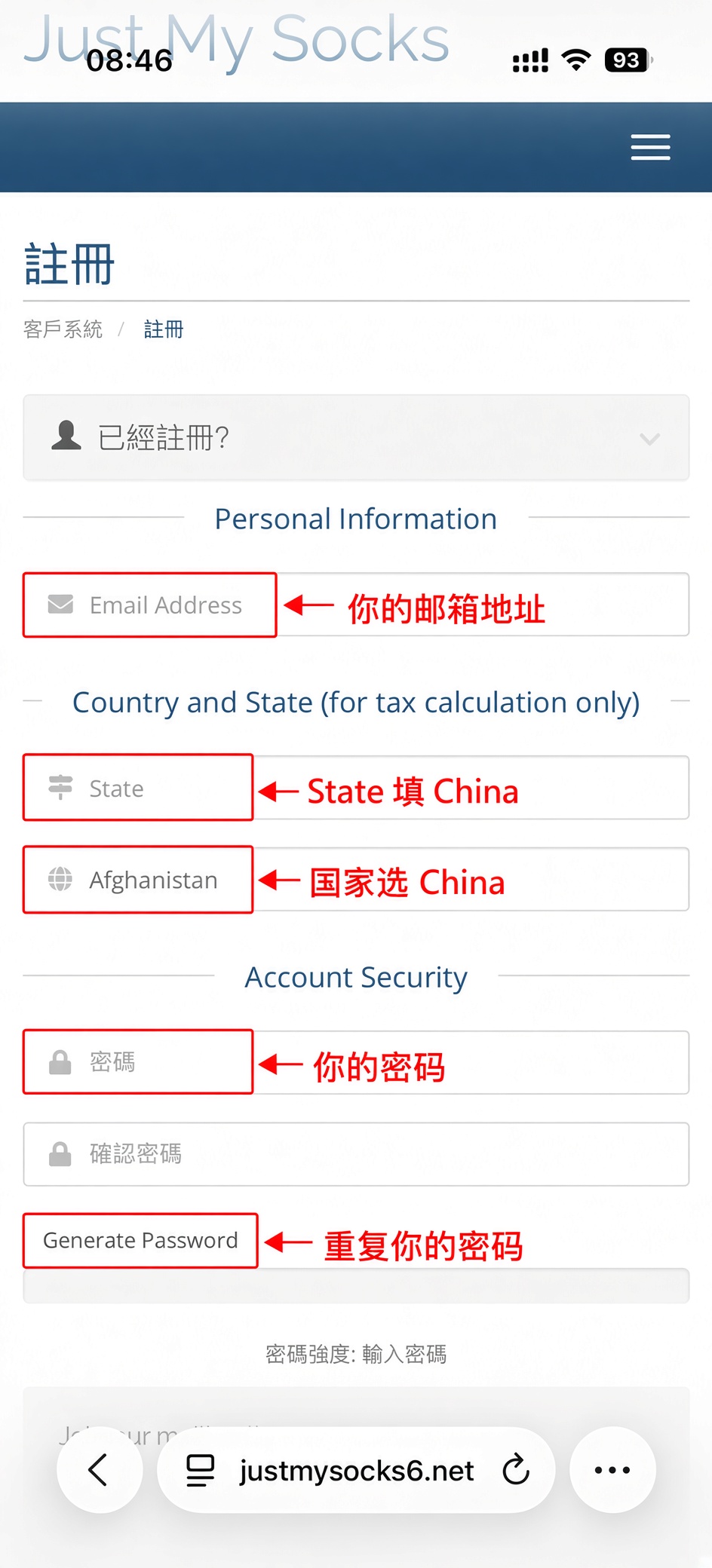
填写自己的邮箱地址,国家选择 China,State 可以填写 China, 然后设置密码并完成注册。
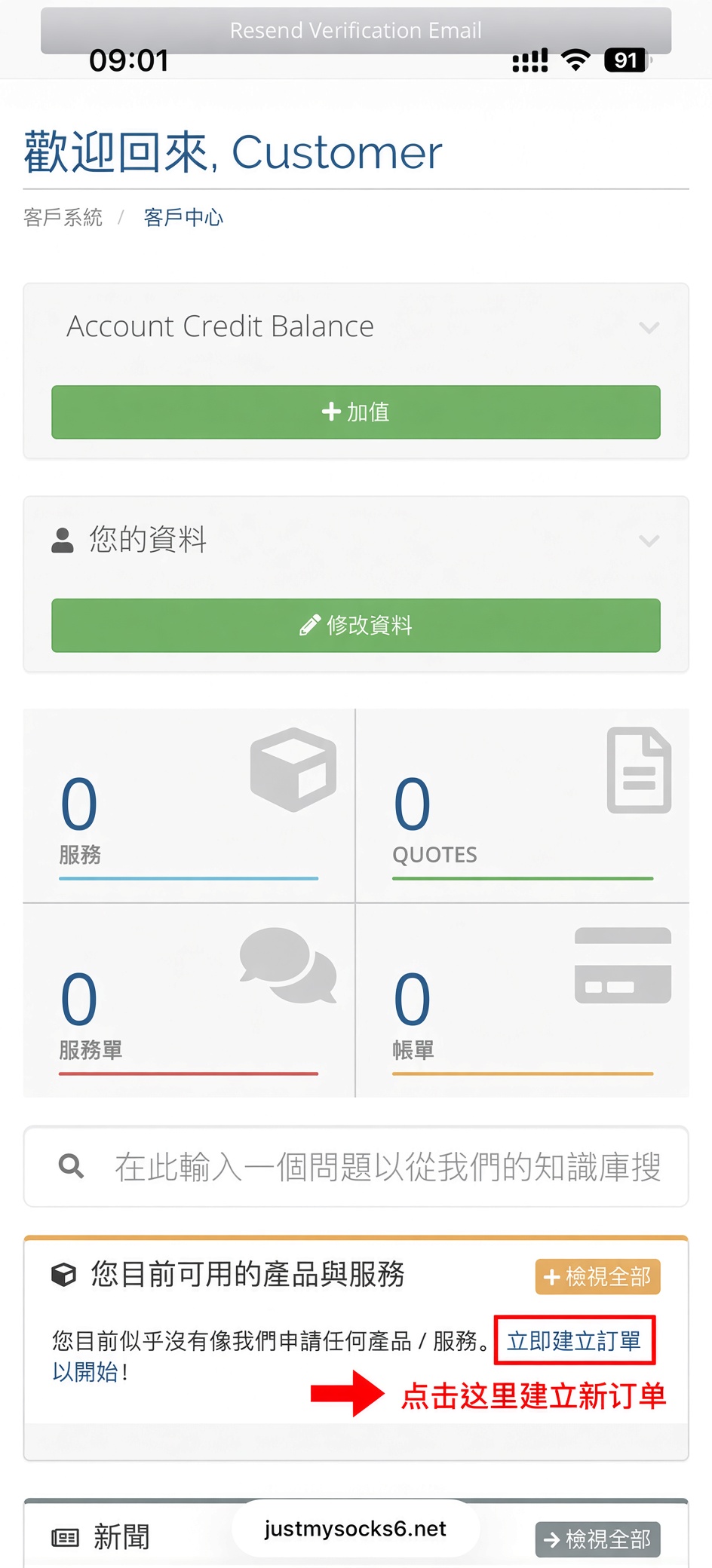
注册并进入客户中心以后,在“您目前可用的产品与服务”区域点击“立即建立订单”。
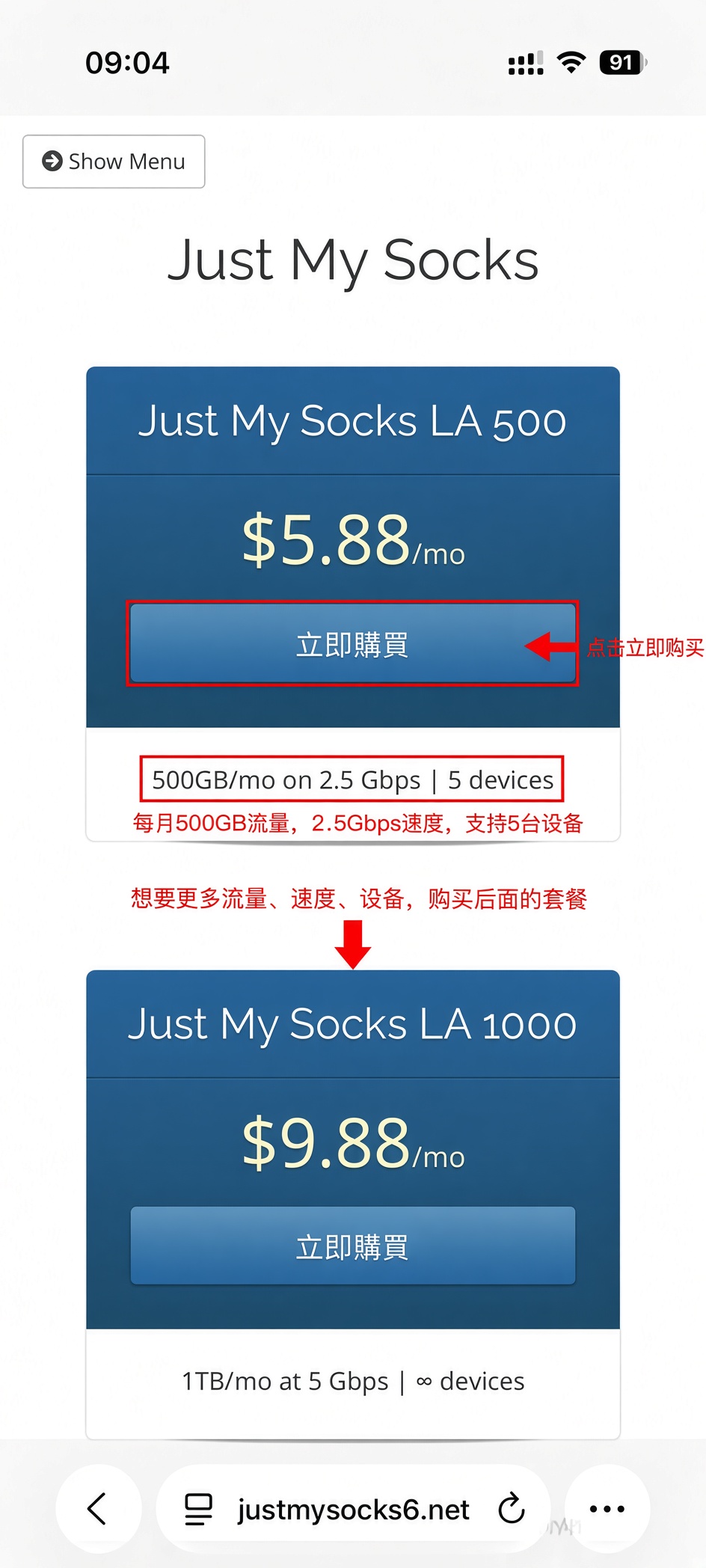
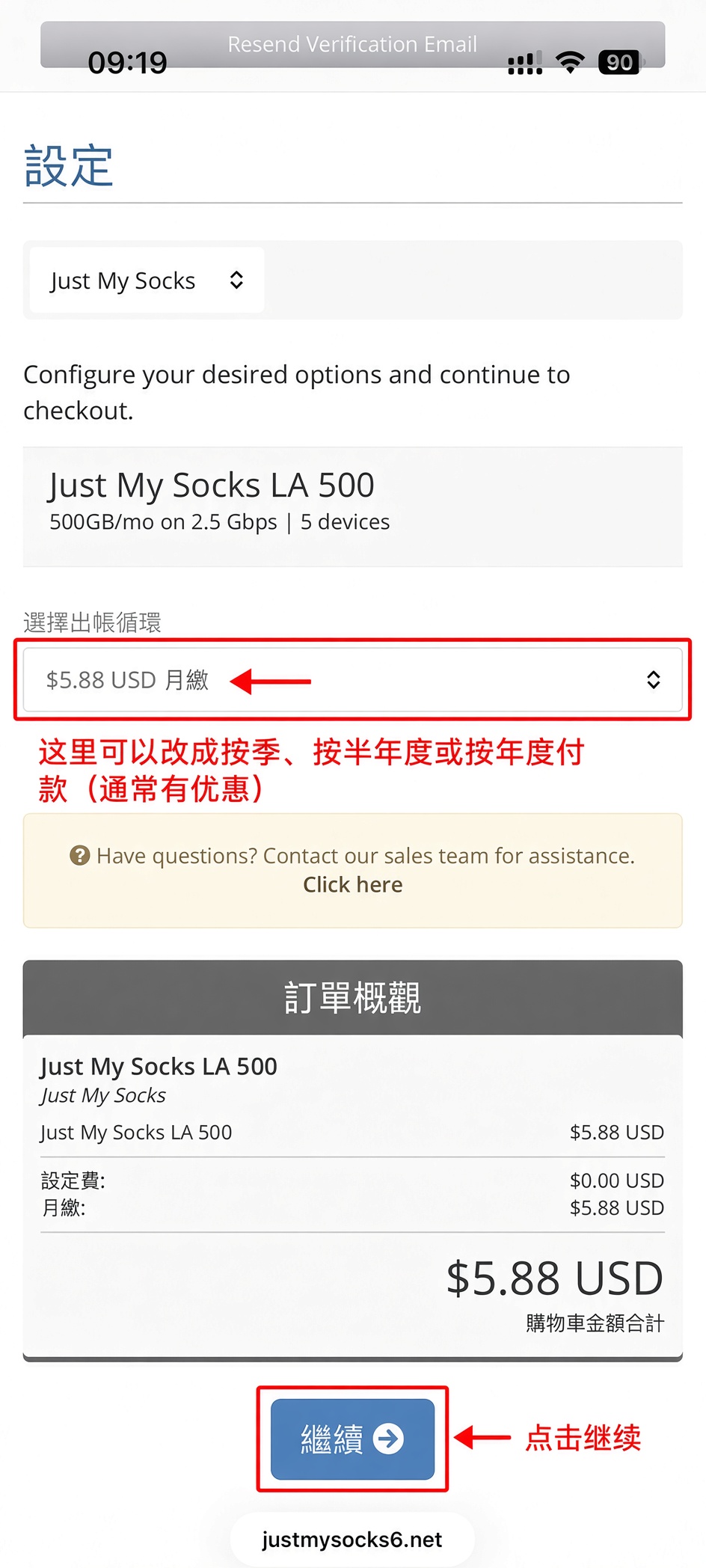
根据自己的流量和设备需求选择套餐。 图中示例选择的是 Just My Socks LA 500。
选择月付、季付、半年付或年付,然后点击“继续”。
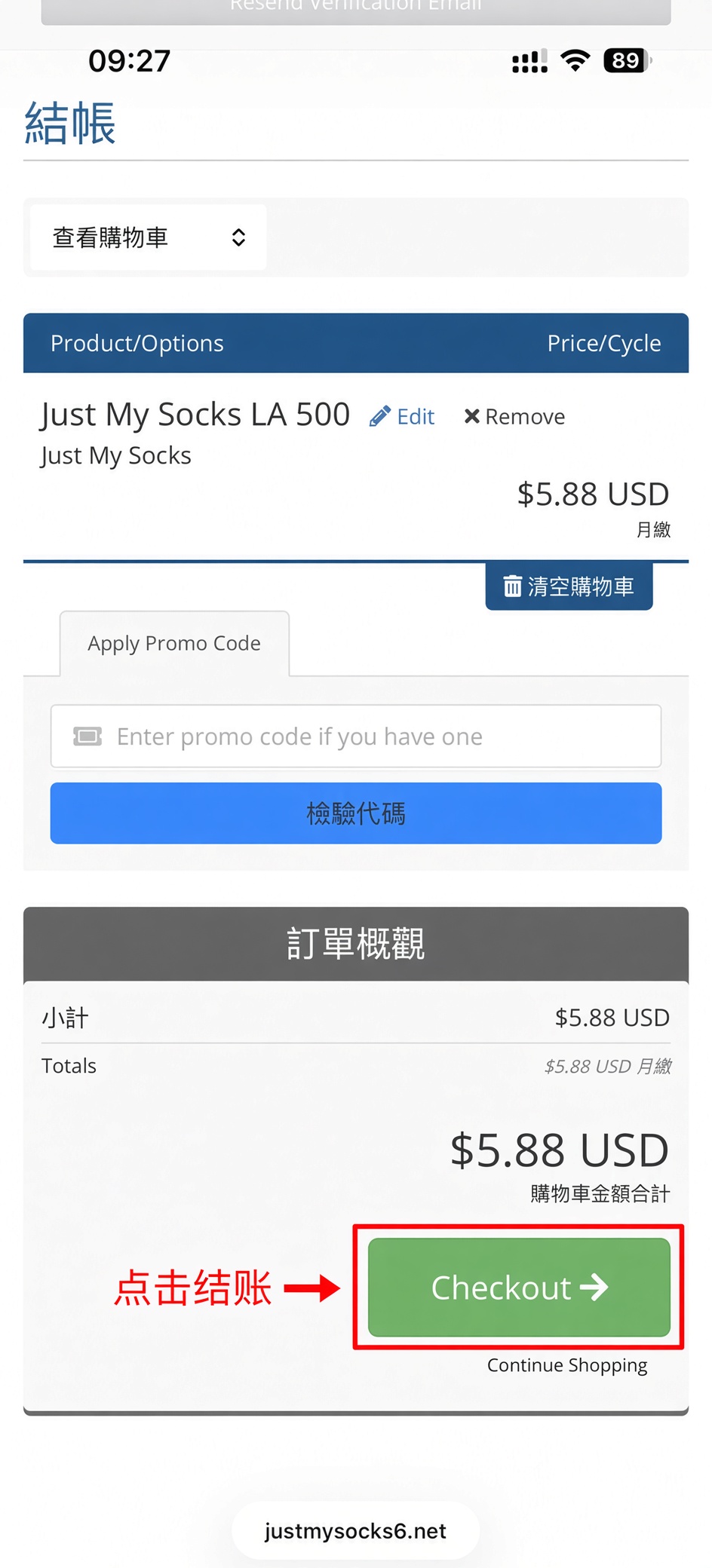
确认套餐和金额无误后,点击 Checkout 进入结账页面。
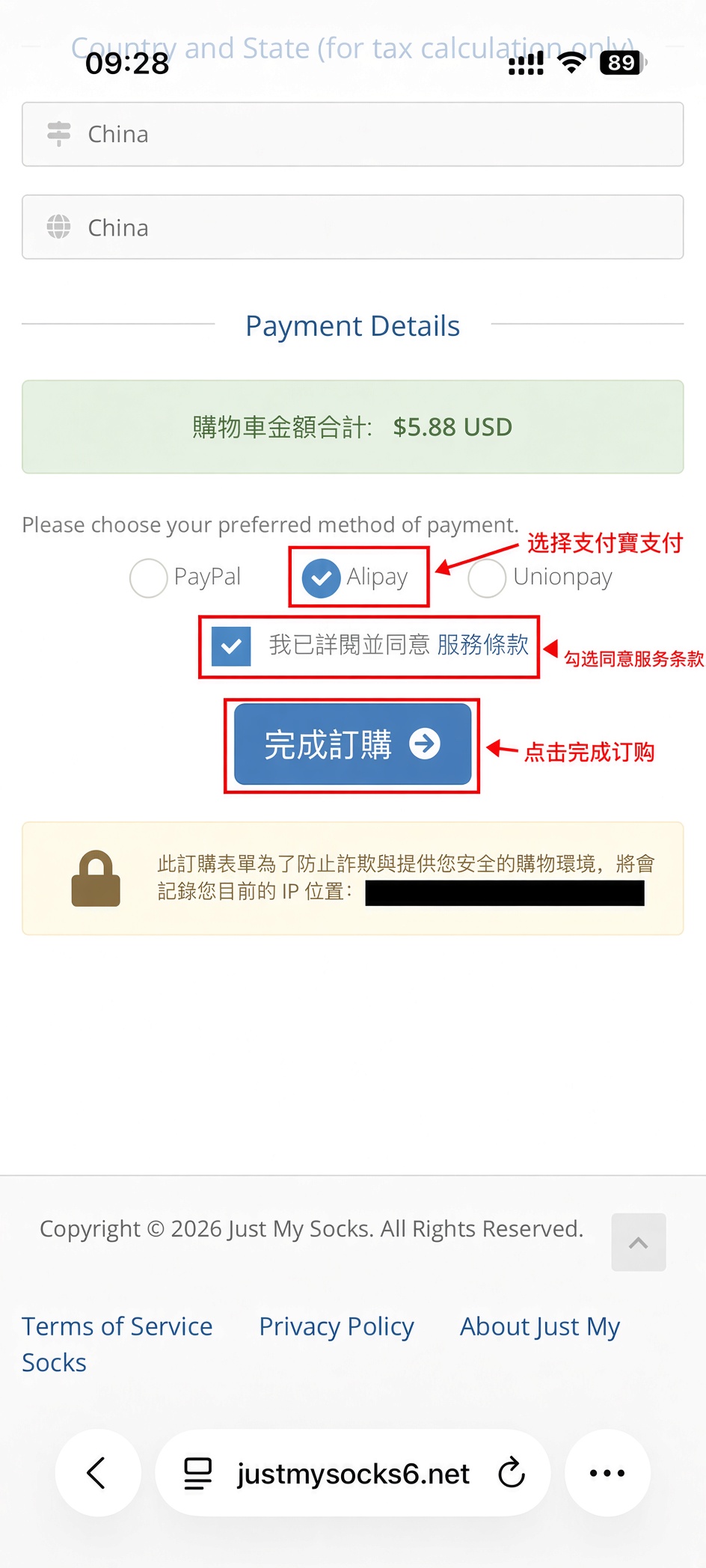
选择页面提供的付款方式,勾选同意服务条款, 然后点击“完成订购”。
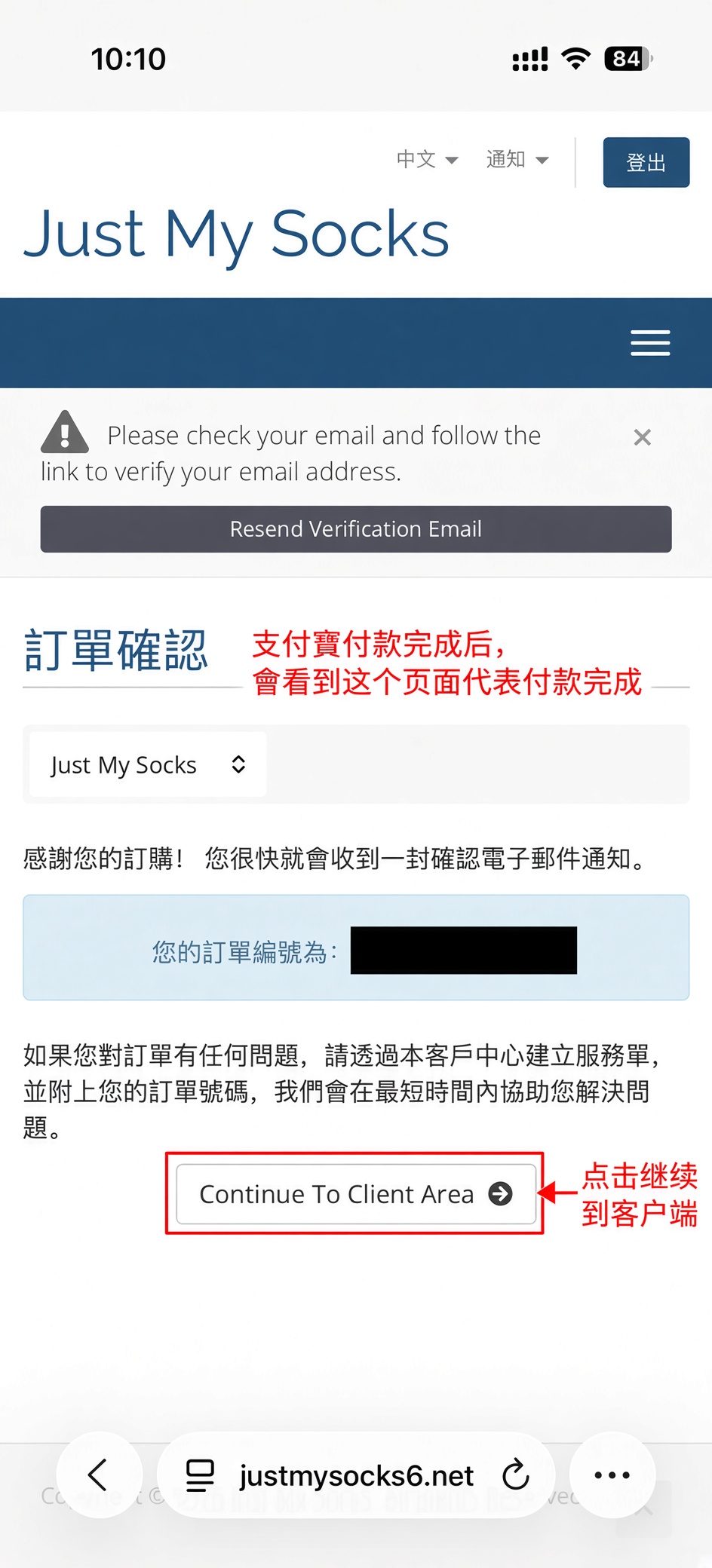
支付成功后会进入订单确认页面。 点击 Continue To Client Area 返回客户中心。
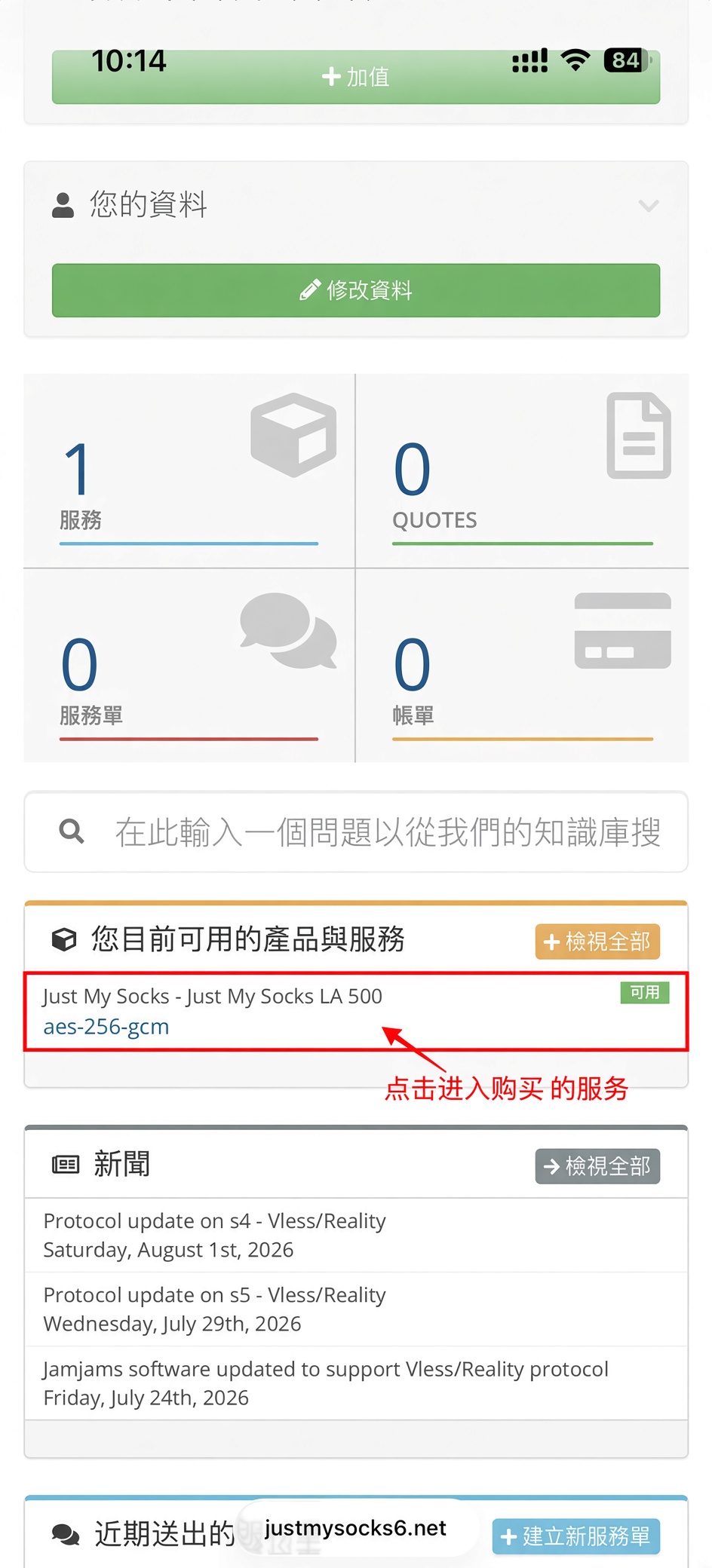
返回客户中心后,点击已经购买的 Just My Socks 服务。
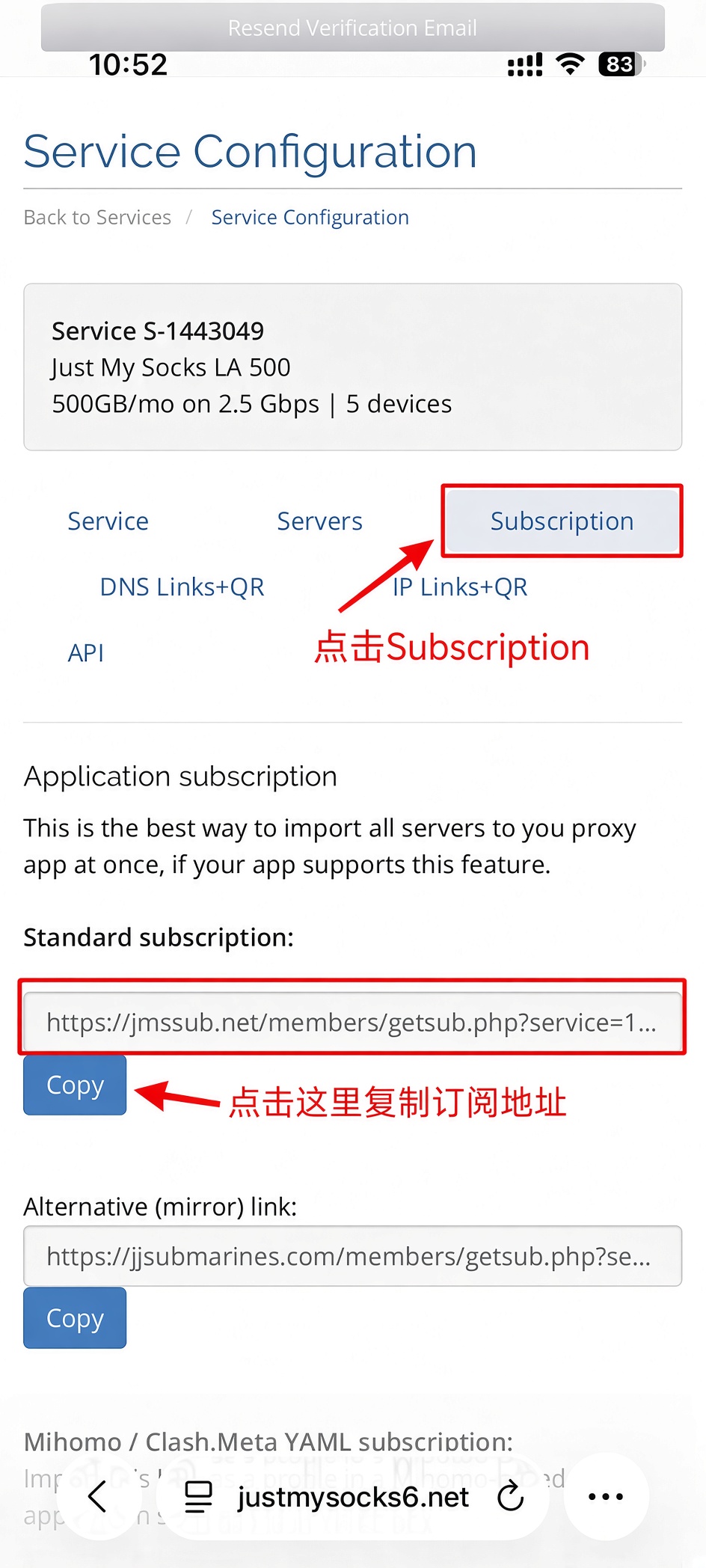
进入 Service Configuration 后点击 Subscription, 找到 Standard subscription,并点击 Copy。
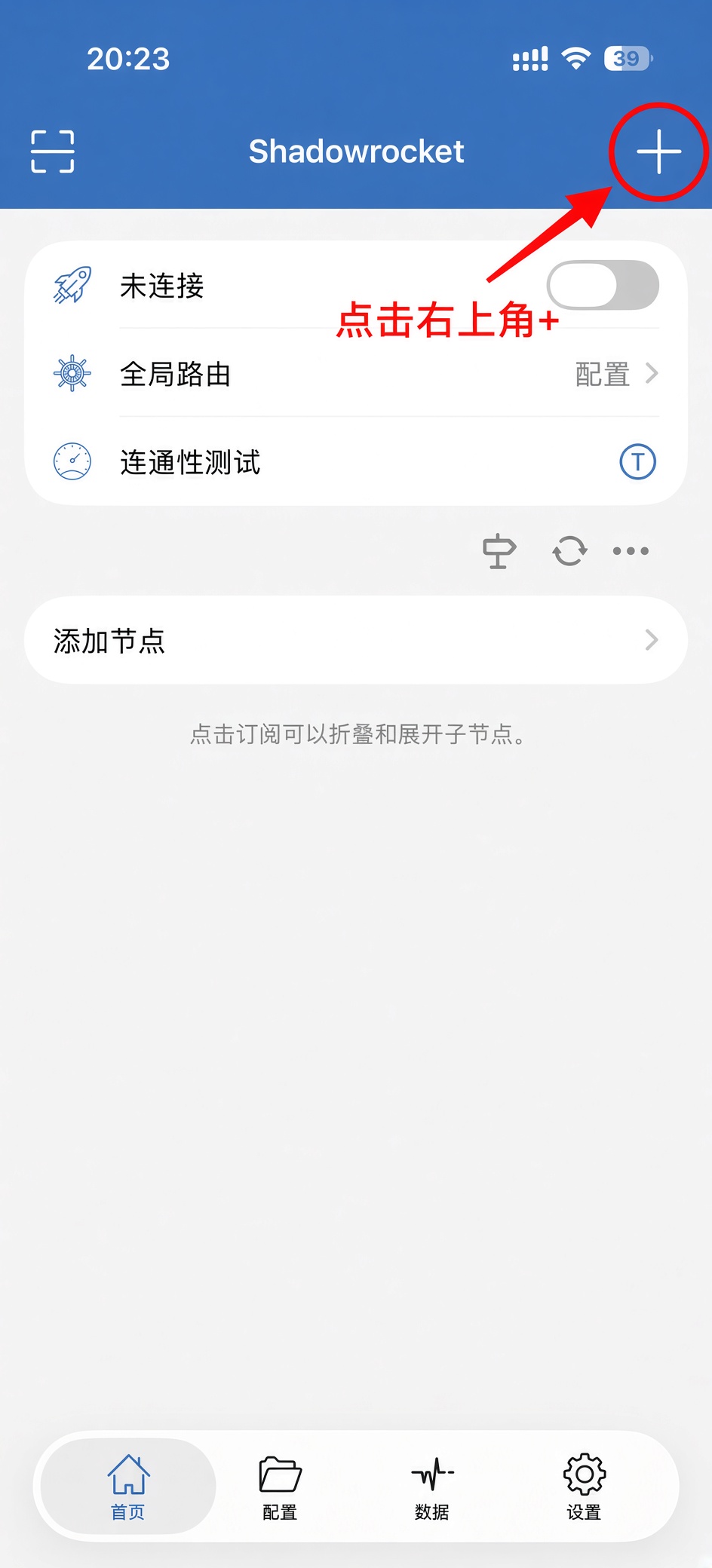
打开 Shadowrocket,在首页点击右上角“+”添加订阅。
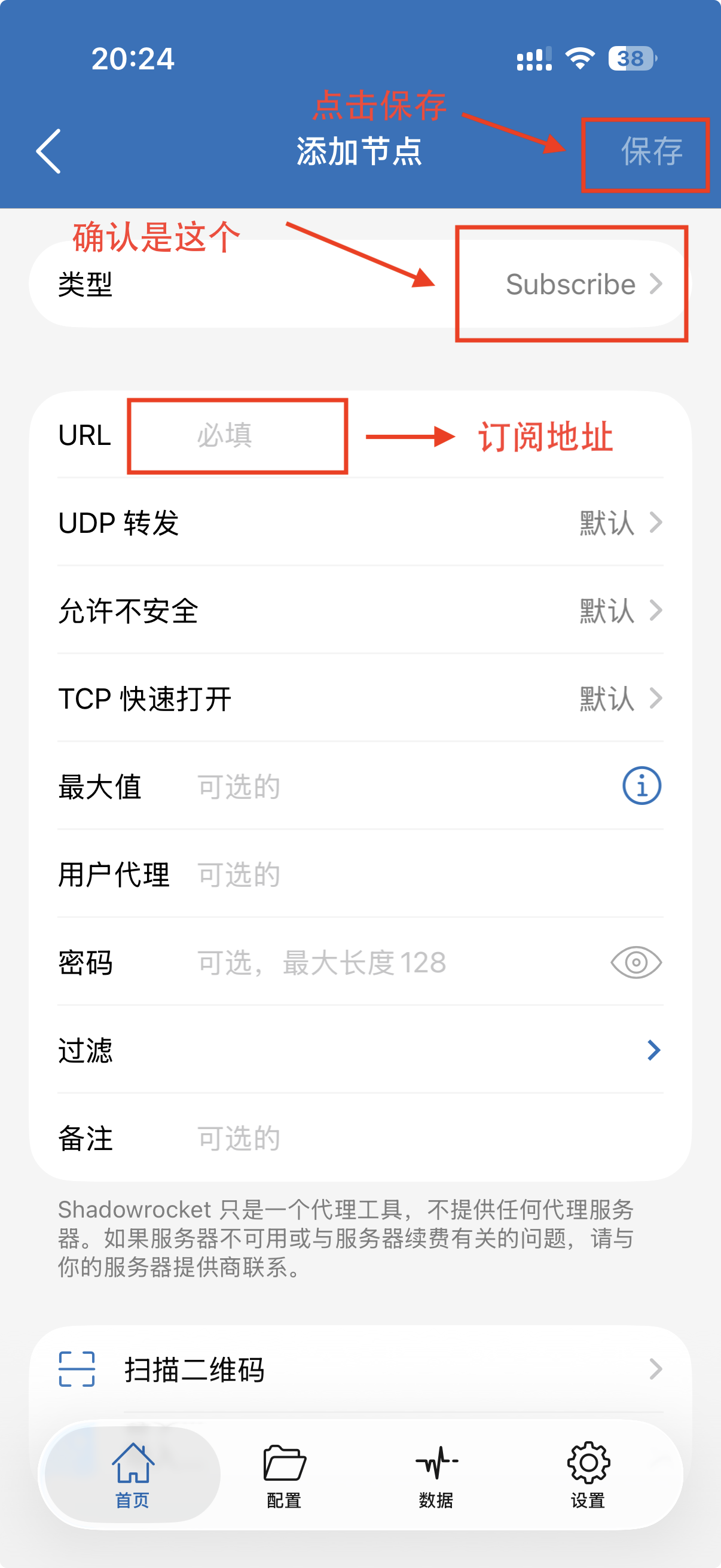
类型选择 Subscribe,将复制的订阅地址粘贴到 URL 栏, 然后点击右上角“保存”。
保存后返回首页,点击订阅右侧的刷新按钮更新节点, 然后进行连通性测试。
通常延迟数字越小,代表当前网络环境下响应越快。 选择可正常连接的节点后,打开顶部开关即可。
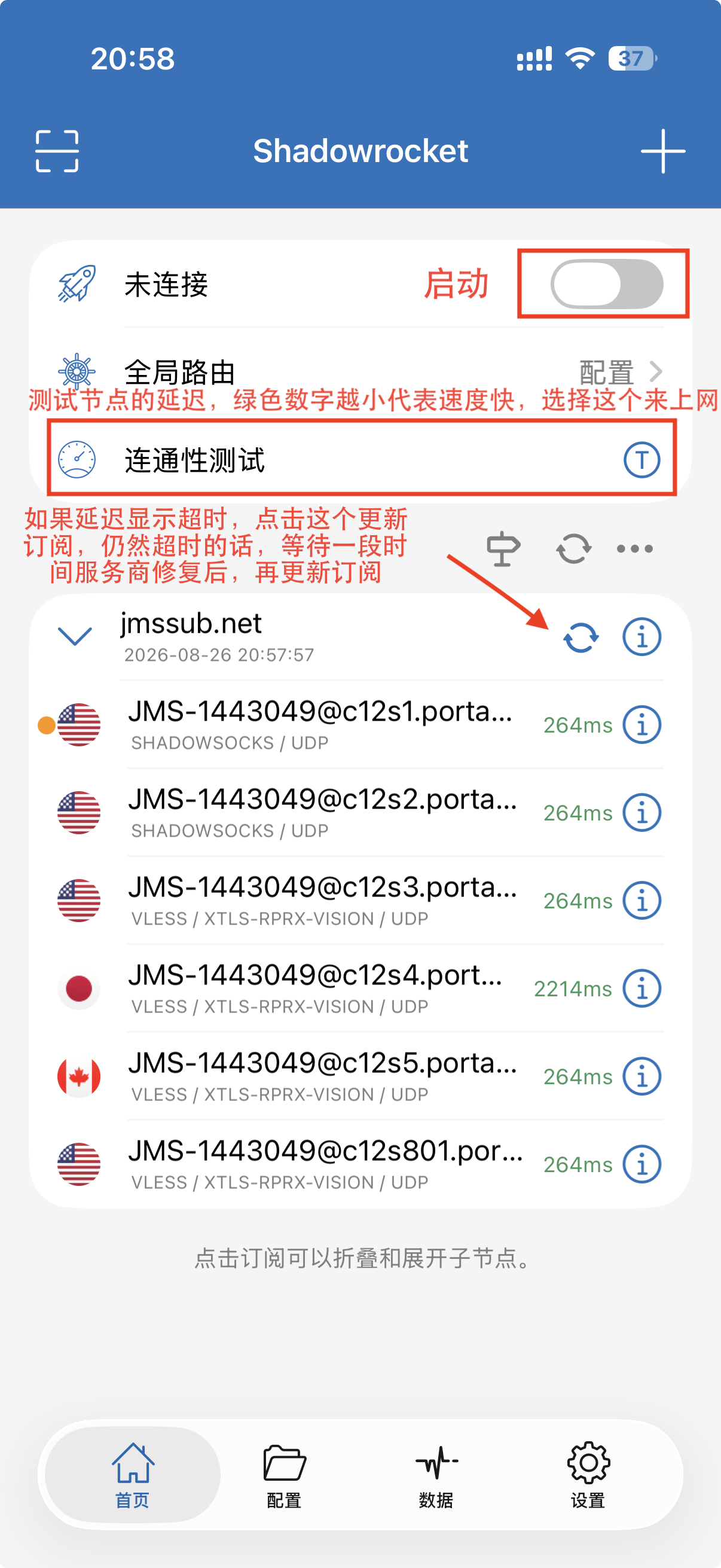
检查 URL 是否复制完整,然后点击订阅旁边的刷新按钮重新更新。
可以重新更新订阅并再次测试。如果只有部分节点超时, 可直接选择其他正常节点。
一般优先选择能够正常连接并且延迟较低的节点。 实际速度还会受到本地网络环境影响。
在新设备上重新添加订阅地址即可重新获取节点配置。
不建议。订阅地址属于个人服务配置,应避免公开泄露。